PDF İmzalama
PDF dosyalarını çevrimiçi imzalayın: yazdırmaya veya taramaya gerek kalmadan imzanızı ekleyin.
veya PDF dosyasını buraya bırakın
Çevrimiçi PDF Nasıl İmzalanır

Adım 1: PDF Dosyasını Yükleyin:
İmzalamak istediğiniz PDF dosyasını cihazınızdan, Google Drive veya Dropbox’tan seçin.

Adım 2: İmzanızı Ekleyin:
İmzanızı çizin, yazın veya bir görüntü yükleyin ve belge üzerinde istediğiniz yere yerleştirin.

Adım 3: İmzalı PDF Dosyasını İndirin:
İmzalanmış PDF dosyanızı anında cihazınıza veya bulut depolamanıza kaydedin—güvenli ve paylaşmaya hazır.
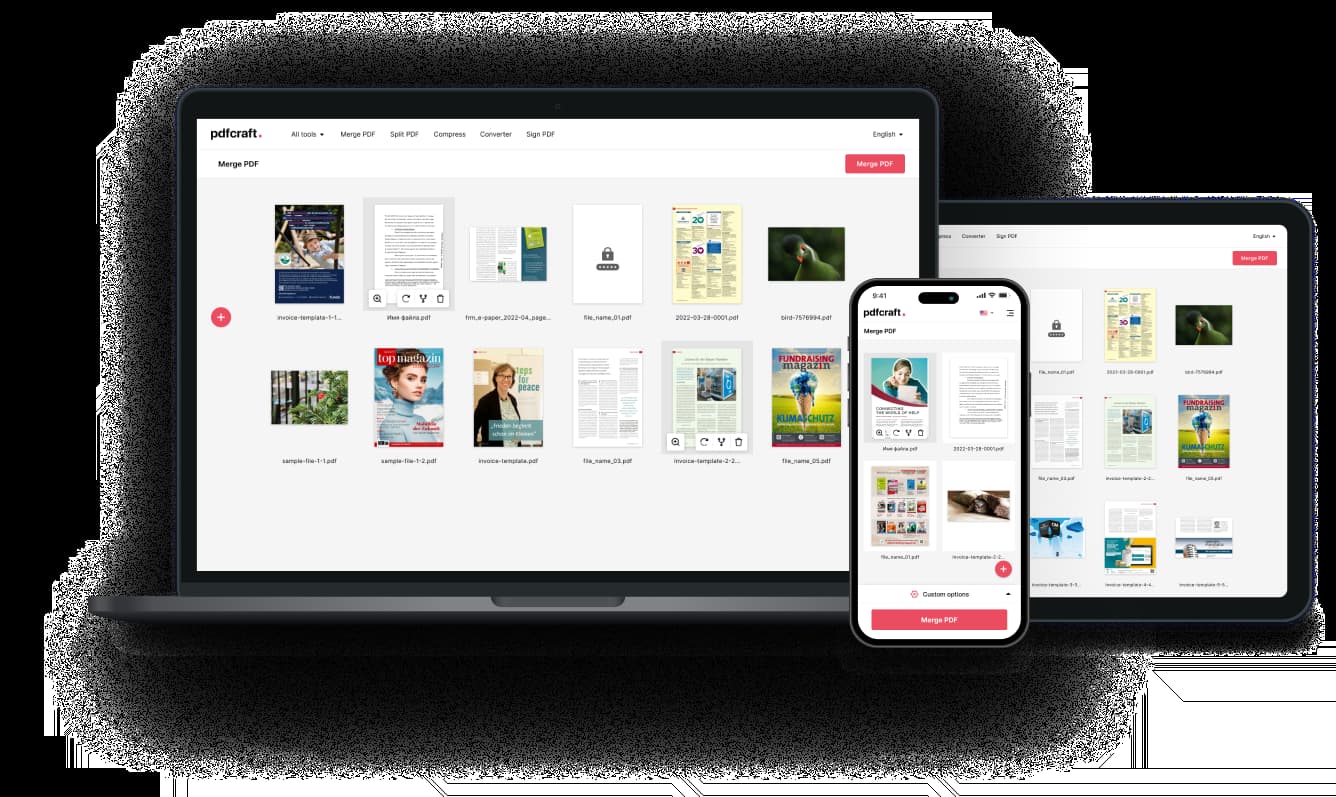
Her Cihazda PDF İmzalama
Çevrimiçi aracımız bilgisayar, tablet ve akıllı telefonlarda sorunsuz çalışır. Yazılım kurmaya gerek kalmadan tarayıcınızı açın ve birkaç saniye içinde imzanızı ekleyin.
Öne Çıkan Özellikler

Hızlı İmzalama Süreci
Yazdırmaya, taramaya veya beklemeye gerek kalmadan sadece birkaç adımda imzanızı ekleyin.

Güvenli ve Gizli
Belgeleriniz şifreleme ile işlenir, böylece verileriniz gizli kalır. Tüm dosyalar işlemden sonra otomatik olarak silinir.

Mobil Dostu Tasarım
Akıllı telefon ve tabletlerde PDF dosyalarını sorunsuz bir şekilde imzalayın. Araç her ekran boyutuna uyum sağlar.

Kullanıcı Dostu Arayüz
Temiz ve sezgisel tasarımı sayesinde herkes için kolay PDF imzalama deneyimi sunar.

Birden Fazla İmza Seçeneği
İmzanızı çizebilir, yazabilir veya bir görüntü yükleyebilirsiniz—tam kişiselleştirme imkanı sunar.

Bulut Tabanlı İşlem
Her şey çevrimiçi çalışır; yazılım yüklemeye gerek yoktur. Belgelerinizi her yerden imzalayın.